Archiv für die Kategorie „Software“

Softwaretipp: MuseScore – freies Notensatzprogramm

Mittwoch, 14. Juli 2010

Ich bin heute zufällig über ein Programm gestolpert und habe meiner Frau damit eine riesen Freude gemacht.

MuseScore ist ein frei verfügbares Open Source (GPL) Programm zum Setzen von Noten. Es bietet viele der Funktionen die man sonst nur von kostenpflichtigen Notensatzprogrammen kennt. Einige der Features:

  • das Setzen von Noten über einen grafischen Editor
  • beliebige Anzahl von Notenzeilen
  • bis zu vier Stimmen pro Notenzeile
  • Ein- und mehrzeilige Texte zu jeder Notenzeile
  • Midi Import und Export
  • integrierter PDF-Export

Nach einem kurzen Test wurde das Programm von meiner Frau für gut befunden. Etwas gewöhnungsbedürftig ist die starke Ausrichtung auf Tastenkombinationen, das Setzen gelingt damit allerdings nach etwas Einarbeitung schneller. Einige Videos (englisch) auf der Projektseite führen in die Funktionalität ein. Im Handbuch (deutsch) wird etwas tiefer auf die Möglichkeiten und die Bedienung des Programmes eingegangen.

Das Programm ist für die drei großen Betriebsystemreihen (Win, Mac, Linux) verfügbar.


3 Tipps im Umgang mit OpenOffice-Impress

Mittwoch, 2. Juni 2010

Impress ist das OpenOffice (OO) Äquivalent zu Power Point. Anders als OO-Writer und OO-Calc kann es, in punkto Stabilität und Funktionsumfang leider nicht mit der kostenpflichtigen Anwendung aus dem Hause Microsoft mithalten. Wenn man das Programm öfter nutzt merkt man das an einigen Stellen Fehler auftreten und manches nicht wie erwartet funktioniert. Ich nutze da Programm trotzdem sehr gern, da es genau das kann was ich benötige – einfache Präsentationen erstellen. Wem es ähnlich geht, dem gebe ich hier 3 Tipps mit auf den Weg.

1. Nutze die Formatvorlagen, aber erstelle keine neuen

Wie alle Office-Produkte unterstützt auch Impress Formatvorlagen. Das heißt es werden nicht mehr einzelne Wörter markiert und dann formatiert, sondern auf Absätze und Zeilen wird eine definierten Formatvorlage angewendet. Der Vorteil von Formatvorlagen ist das man weniger Fehler bei der Formatierung machen kann und Zeit spart. Statt jede Stelle 5 Mal zu formatieren, müssen die betreffenden Stellen nur einmal einer Formatvorlage zugewiesen werden. Ändert man Einstellungen an einer Formatvorlage wirkt sich das auf alle Stellen aus, die mit ihr formatiert hat.

Dieses Konzept das in MS-Word und OO-Writer hervorragend funktioniert, ist in OO-Impress leider etwas “buggy”, wenn es darum geht neue Absatzvorlagen für Texte zu definieren. Ich empfehle deshalb nur die vorgegebenen Vorlagen zu modifizieren und den Rest auf herkömmliche Art zu formatieren. Die vorhandenen Formatvorlagen beziehen sich meist auf einen ganzen Text-Block. Wichtig ist besonders sich die Formatvorlage für die Aufzählungen nach den eigenen Wünschen anzupassen.

Das Klicken auf F11 öffnet die Formatvorlagenanzeige. Klickt man nun auf einer Folie in eine Textbox wird in der Anzeige die entsprechende Absatzvorlage angezeigt. Wirklich relevant sind aus meiner Sicht nur “Gliederung 1″ und “Titel”. Ich mache hier meist ein paar Änderungen zu Schriftgröße und Schriftart und damit hat es sich.

2. Arbeite mit den Masterfolien

Über das Menü “Ansicht > Master > Folienmaster” können die Vorlagen für Folien verändert werden. Mastervorlagen lassen sich nutzen um die Position von Textblöcke für alle Folien verbindlich festzulegen. Ich nutze meist zwei Mastervorlagen. Eine für das Cover und eine für den Inhalt der Seiten (siehe Bilder unten). Hat man die Masteransicht geschlossen so lassen sich über den Rechtsklick auf eine Folie im Foliendesign die gewünschte Masterfolie auswählen (Folie >Foliendesign > “Seitenvorlage auswählen”).

3. Tipps im Zusammenhang mit Bildern

Impress kennt zwei Arten mit Bildern umzugehen:

  • Die Bilder werden direkt in der Präsentationsdatei gespeichert, sowas nennt man einbetten. Enthält eine Präsentation eingebettete Bilder wird die Präsentationsdatei schnell recht groß. Das seltsame dabei: selbst wenn man die Bilder rausgelöscht und die Präsi neu speichert, bleibt die Dateigröße der Präsentation fast gleich groß. Impress räumt in seinen Präsentationsdateien nämlich mitunter nicht richtig auf. Ein Verhalten das es sich beim großen Bruder PowerPoint abgeschaut hat. Warum auch immer.
  • Die Bilder werden als externe Verknüpfung eingebunden. Wenn man die Präsi weitergeben möchte muss man also immer alle Bilddateien mitgeben. Selbst dann ist nicht garantiert, dass die Präsi korrekt angezeigt wird, da die Bilder auf einem anderem Computer auch meist in einem anderen Verzeichnis liegen. Abhilfe schafft hier nur die Bilder einzubetten. Unter “Bearbeiten > Verknüpfungen” lassen sich die Verknüpfungen auflösen, so dass man die Präsentation problemlos weitergeben kann.
    Der Vorteil die Bilder als externe Verknüpfung einzubinden, liegt darin sie jederzeit bearbeiten zu können, ohne sie dann wieder neu einbinden zu müssen.

Fertige Präsentation lässt sich mit dem Plugin “Sun Presentation Minimizer” komprimieren. Dabei werden unnötige Daten entfernt, Bilder eingebettet, skaliert und platzsparend gespeichert. Nicht selten waren bei mir die Präsentationen nach dem Minimizer nur noch halb so groß. Bei der Präsentation auf langsamen Rechnern wird sich das auch auf die Geschwindigkeit der Effekte auswirken.

Assistenzdialog des Sun Presentation Minimizer

Zusatztipp

Wer grafisch bewandert ist kann seine Folien durch eine ansprechende Hintergrundgestaltung aufpeppen. Die Bilder werden dabei in den Folienmaster gelegt und sind dann auf jeder Seite sichtbar. Zum Erstellen der Bilder nutze ich meist Inkscape. Ein paar Beispiele:


Automatisierter DNG-Workflow mittels Batchverarbeitung unter Windows

Montag, 19. April 2010

Ob Hobby- oder Berufsfotograf, früher oder später müssen alle Bilder von der Kamera auf den Computer. Jeder hat da so seinen eigenen Workflow. Und umso mehr Bilder man produziert um so länger dauert dieser Workflow. Ganz besonders dann, wenn man mit RAW-Dateien arbeitet und für den Import aufgrund von “Sonderwünschen” mehrere Programme nacheinander benutzt. Eine Lösung ist hier die Batchverarbeitung von Komandozeilenbefehlen, um den Workflow zu automatisieren. Batch-Dateien enthalten Kommandozeilenbefehle und führen sie nacheinander aus. Ich möchte an dieser Stelle ein Batch-Script vorstellen, welches ich mir vor einiger Zeit geschrieben habe, um meinen Workflow zu vereinfachen. (weiterlesen…)


chkdsk-Probleme unter Windows 7

Mittwoch, 10. Februar 2010

Die letzten Wochen versuchte ich ein hartnäckiges Probleme beim Booten von Windows 7 in den Griff zu bekommen. Bei jedem Neustart kündigte mir das System an, eine Dateisystemüberprüfung durchführen zu müssen. Ich hatte 10 Sekunden um diese durch drücken einer beliebigen Taste abzubrechen. Leider funktionierte das nicht ganz so wie es sollte, denn der Abbruch gelang nicht immer durch Tastendruck. Aber was noch viel schlimmer war, wenn man die Überprüfung tatsächlich durchführen wollte um endlich Ruhe zu haben fror der Bildschirm bei 1 Sekunde Restzeit ein. Danach war regelmäßig ein harter Neustart notwendig, und das Hoffen, dass ich die Dateisystemüberprüfung beim nächsten Start abgebrochen kriege.

Offensichtlich war ich nicht der Einzige mit dem Problem, in verschiedenen Foren wurde besprochen wie man dem Problem am besten begegnet. Oft wurde geraten die Überprüfung ganz abzuschalten, so dass sie nie mehr lärmt. Solch eine komplette Abschaltung wäre sicher eine Lösung, aber andererseits ist die Dateisystemüberprüfung ein wichtige Hilfe, wenn tatsächlich einmal ein Fehler im Dateisystem vorhanden ist.

Heute habe ich in einem Forum eine weitere Lösung gefunden. In der Microsoft Knowledge Base wird das Problem im Detail beschrieben und ein Hotfix bereitgestellt. Der Fehler wird mit folgenden Eigenschaften charakterisiert:

  • Ein Countdown wird angezeigt, und Sie werden aufgefordert, eine beliebige Taste zu drücken, wenn die Überprüfung des Datenträgers übersprungen werden sollen. Nachdem Sie eine Taste drücken, wird jedoch der Countdown fortgesetzt. Schließlich reagiert das System nicht mehr sobald die Anzahl der Sekunden bei 1 angekommen ist.
  • Der Countdown wird nicht angezeigt, und die Überprüfung des Datenträgers wird sofort gestartet.
  • Der Countdown wird angezeigt. Allerdings startet die Überprüfung des Datenträgers, bevor der Countdown Null erreicht.

Für das Problem steht ein Hotfix bereit. Dieser wechselt wahrscheinlich die autochk.exe im System aus. Man kann seine E-Mailadresse angeben und bekommt dann ein Passwort und einen Link zu gesendet, unter dem man das Hotfix laden kann (Achtung: darauf achten zwischen einem 64bit und einem 32bit (Standard) zu wählen). Es wird angenommen, dass das Problem nur auftritt, wenn bestimmte Infrarot-Geräte im System eingebaut sind.

Der Hotfix soll auch im Service Pack 1 enthalten sein. Da dieses voraussichtlich erst Ende September 2010 erscheint entschied ich mich es mit Hotfix zu versuchen. Nach der Installation und einem Neustart, lief die Dateisystemüberprüfung bei mir korrekt durch. Endlich.


Kleine Anpassungen im WordPress Editor

Donnerstag, 21. Januar 2010

Bei meinen bisherigen Anpassungen von WordPress habe ich meist einen weiten Bogen um den grafischen Editor, den TinyMCE, gemacht. Für die meisten Belange ist dieser WYSIWYG-Editor völlig ausreichend. Und an manchen Stellen bietet er mir (bzw. vor allem meinen Kunden) bereits zu viele Möglichkeiten. Anpassungen an dieser Komponente sind schwierig, aufgrund der Komplexität der Einbindung. Außerdem ist bei mir immer im Hinterkopf, dass sich die Hooks, über die man Anpassungen vornehmen kann, jederzeit ändern können.

Daran hat sich auch nichts geändert. Allerdings setze ich in letzter Zeit deutlich mehr Systeme mit WordPress um. D.h. auch, dass ich mehr Schulungen durchführen muss. Und die Probleme und Verständnisschwierigkeiten die der TinyMCE manchmal hervorruft kosten dann natürlich auch Zeit.

Zwei Änderungen wurden daher notwendig:

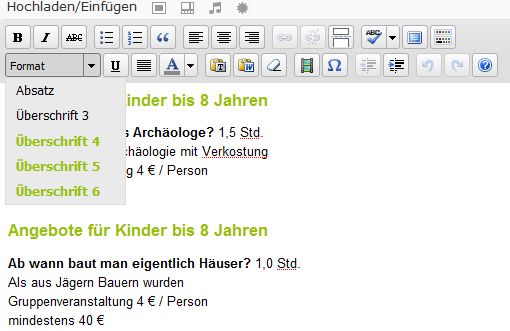
  1. Das Ausblenden von “Adresse”, “Monospace”, “Überschrift 1″ und “Überschrift 2″ aus dem Format Auswahlfeld (formatselect).
    Ziel ist es dem Benutzer die Möglichkeit der Formatierung zu erlauben, allerdings nur so, dass es ins Gesamtdesign und den Seitenaufbau passt.
  2. Einige Formatierung der Vorschau des WYSIWYG-Editors.
    Der Benutzer soll eine genauere Rückmeldung bekommen mit welcher Formatierung er gearbeitet hat und wie der Text auf der Seite aussieht.

Hier eine Vorschau auf das Ergebnis:

Bitte anklicken zum Vergrößern

Die Änderungen werden ausschließlich mit CSS abgewickelt. Zum Einbinden des CSS-Codes ist aber natürlich PHP notwendig. Da ich nicht jede kleine Anpassung in ein Plugin packen will, und kein Fan von Sammel-Plugins bin, kommt der PHP-Code in die functions.php des aktuellen WordPress-Themes. Die beiden benötigten CSS-Dateien kommen ebenfalls ins aktuelle Theme-Verzeichnis. Wer es anders machen will kann es gern tun.

So wird’s gemacht:

Folgender Code bindet die CSS-Datei für die Button-Leiste (oder besser für den gesamten Admin-Bereich) ein:

function tm_CustomAdminCSS() {
    echo '<link rel="stylesheet" href="'
         . get_bloginfo('template_directory')
         . '/my_admin.css" type="text/css" media="all" />
';
}
add_action('admin_head', 'tm_CustomAdminCSS');

Über den Hook “admin_head” wird die Datei “my_admin.css” eingebunden in der nun alle CSS-Anpassungen gesammelt werden die für den Administrationsbereich gelten sollen. Da ich lediglich ein paar Einträge aus dem MCE entfernen und die anderen Einträge formatieren will, sieht meine Datei so aus:

.mce_pre,
.mce_address,
.mce_h1,
.mce_h2 {
    display: none;
}
#menu_content_content_formatselect_menu_tbl .mceMenuItemTitle {
    display: none;
}
#menu_content_content_formatselect_menu_tbl .mceText {
    font-size: 1.3em;
    font-weight: normal;
}
#menu_content_content_formatselect_menu_tbl .mce_h4 .mceText,
#menu_content_content_formatselect_menu_tbl .mce_h5 .mceText,
#menu_content_content_formatselect_menu_tbl .mce_h6 .mceText {
    color: #97bf0d;
    font-weight: bold;
}

Der TinyMCE arbeitet intern mit einem iframe, in dem er Benutzer ein grafisches Editorfeld vorgauckelt. Um für dieses iframe CSS-Daten zu übergeben ist folgender PHP-Code nötig:

function tm_custom_tinymce_css($wp) {
    $wp .= ',' . get_bloginfo('template_directory')
               . '/advanced_tinymce.css';
    return trim($wp, ' ,');
}
add_filter( 'mce_css', 'tm_custom_tinymce_css');

Das WYSIWYG-Fenster erhält seine CSS-Daten gepackt. Mit dem Filter “mce_css” kann an das PHP-Script, welches die CSS-Dateien packt, eine weitere Datei angehangen werden.

Die CSS-Datei “advanced_tinymce.css” enthält folgenden Code:

* {
    font-family: Arial,sans-serif;
}
h3 {
    font-size: 1.4em;
    font-weight: normal;
    margin-bottom: 0em;
}
h4,h5,h6 {
    color: #97bf0d;
    font-size: 1.3em;
    margin-bottom: 0em;
}

Die Standartschrift wird auf Arial gesetzt und die Formatierung der Überschriften wird angepasst. Da die CSS-Datei lediglich angehangen wird, bleiben alle sonstigen Formatierungen erhalten. Damit die Änderungen aktiv werden muss der Browsercache geleert werden.

Fazit

Mit wenigen Zeilen PHP- und CSS-Code lässt sich bereits einiges Erreichen. Da die Anpassungen nicht im Kern des Systems vorgenommen werden, sondern per Hooks und Filtern, überleben sie auch das nächste Update. Erst wenn sich die Hooks oder die angesteuerten CSS-Klassen ändern, kommt es zu Problemen. Aber das kommt zum Glück nicht alle Tage vor.

Quellen & Links: